Wacom BAMBOO 2nd generation Preview

Bamboo รุ่นใหม่นี้เป็นผลผลิตของ Wacom ที่ได้ค้นคว้าวิจัยเรื่องเทคโนโลยี touch เมื่อ 2 ปีที่แล้ว และเทคโนโลยีนี้ก็ถูกนำมาใส่ไว้ใน Bamboo รุ่นใหม่นี้ ก่อนที่จะพูดถึงตัวสินค้า ผมขอพูดตัวเทคโนโลยี touch ของทาง Wacom ก่อน เพราะผมคิดว่าในไม่ช้าต้องมีบริษัทคอมพิวเตอร์เจ้าอื่นนำ (ซื้อ) ไปใช้แน่นอน และเราจะได้เห็น Tablet PC ที่ touch ได้ หรือใช้ touchpad ที่เอาปากกาเขียนได้ครับ
Technology
Wacom Bamboo ตัวใหม่นี้ทาง Wacom ได้นำเทคโนโลยีการ touch เข้ามาใส่ไว้ในตัว ซึ่งเทคโนโลยีที่ทาง Wacom ใช้ในส่วนของ touch นั้นเรียกว่า Reversing Ramped Field Capacitive หรือ RRFC ซึ่งตัว RRFC ของ Wacom นั้นคล้ายกับตัว Capacitive touch ของบริษัทอื่น แต่ที่ทำให้ Wacom แตกต่างนั้นคือทาง Wacom นั้นใช้ glass sensor คู่กับชิ้นส่วน ASIC ซึ่งเป็นชิ้นส่วนที่ใช้ใน Pen Tablet ของตนเอง และการทำงานเกือบทั้งหมดนั้นเป็น Digital
ข้อได้เปรียบของ RRFC ได้แก่
- ใช้งานกับอุปกรณ์ที่ใส่แบตเตอรี่ได้อย่างราบรื่นและไม่มีความจำเป็นต้องต่อกราวด์ (ผู้ใช้ไม่จำเป็นต้องเท้าเหยียบพื้นเพื่อให้ตัวเองเป็นกราวด์) นอกจากนี้การสลับจากการใช้ไฟจากแบตเตอรี่เป็นไฟกระแสสลับ การcalibrate ก็ยังคงเสถียรอยู่ (ไม่เพี้ยน)
- ไม่ต้อง calibrate บ่อย ๆ เพราะที่มุมจะมีวงจรอนาล็อกคอยตรวจอยู่ถ้าเริ่มเพี้ยน RRFC จะทำการปรับตั้งให้เอง ทำให้ตลอดอายุการใช้งาน Wacom รับประกันว่า แทบจะไม่ต้อง calibrate เลย ถ้าคุณออกแบบสินค้ามาดี
- แม่นยำทั้งแผ่นเซนเซอร์ ความแม่นยำอยู่ที่ ± 2mm ทั้งแผ่น ไม่ใช่ไปกดที่ขอบแล้วความแม่นยำลดลง
- ทนต่อ noise และสัญญาณ์รบกวน
- สามารถใช้ร่วมกับ pen tablet ได้
สำหรับข้อมูลทางด้านเทคนิคเพิ่มเติมสามารถอ่านได้จากที่นี้ครับ
Compare to the old one
นอกจากเรื่อง touch แล้ว Bamboo ตัวใหม่ก็ได้ปรับปรุงความสามารถต่าง ๆ จากตัวเก่าดังนี้ครับ
- ขนาด tablet บางกว่าเดิม
- ย้ายตำแหน่งปุ่ม ExpressKeys จากด้านบนเป็นทางด้านข้างแทน
- เลย์เอาท์ของตัว tablet ทำมารองรับทั้งคนเขียนมือซ้ายและมือขวา โดยการพลิกตัว tablet กลับด้านซ้าย – ขวาเหมือน intuos 4
- ปรับพื้นผิวการเขียนใหม่
- (เฉพาะรุ่น) ปากการับแรงกดได้เพิ่มขึ้นเป็น 1024 ระดับ เท่า intuos 3 (intuos รุ่นเก่า)
ส่วนที่ตัดออกไป
- Touch Ring ตัดทิ้ง ใช้ระบบ touch แทน
- ไม่มีเมาส์เป็นอุปกรณ์เสริม
- ไม่มีฐานวางปากกา แต่ตัวปากกาสามารถเสียบเข้ากับที่เก็บปากกาด้านข้างตัว tablet ได้เลย
Multi-Touch
สำหรับความสามารถด้าน touch นั้น ตัว Bamboo สามารถรองรับ touch ได้สูงสุดสองจุด โดยเราสามารถที่จะทำ muti-touch ได้บนตัว tablet เลย ซึ่งข้อได้เปรียบของการทำ multi-touch บน tablet คือขนาดพื้นที่ที่ใหญ่กว่า ทำให้เราสามารถทำท่าทางได้ง่ายกว่าครับ Bamboo นั้นรองรับ touch function ทั้งหมด 9 อย่างด้วยกัน ได้แก่
- Navigate ใช้นิ้วเดียวเลื่อนบน tablet เพื่อเลื่อนเคอร์เซอร์
- Click ใช้นิ้วเดียวแตะบน tablet
- Double Click ใช้นิ้วเดียวแตะสองที
- Right Click ใช้สองนิ้วแตะพร้อมกัน (อันนี้เหมือน Mac OS)
- Forward & Back ใช้สองนิ้วสไลด์ไปทางซ้ายหรือขวา
- Scroll ใช้สองนิ้วเลื่อนขึ้น – ลงหรือซ้าย – ขวา
- Select & Drag ใช้นิ้วแตะไอคอนหนึ่งครั้งเพื่อเลือก แล้วแตะไอคอนอีกครั้งพร้อมกับลากไปด้วย
- Rotate ใช้สองนิ้ว ถ้าคุณใช้มือขวา นิ้วโป้งจะเป็นจุดหมุน นิ้วชี้จะเป็นตัวกำหนดองศาว่าให้หมุนไปเท่าไร
- Zoom ใช้สองนิ้วชิดกันแตะบน tablet แล้วกางนิ้วเพื่อซูมเข้า หุบนิ้วซูมออก (เหมือน iPhone)
และฟังก์ชั้น touch ที่ว่ามาสามารถใช้ร่วมกับปากกาได้ด้วยพร้อมกัน สำหรับใครอ่านแล้วนึกภาพไม่ออกเชิญดูตัวอย่างได้ที่นี้ครับ
Models
ทาง Wacom นั้นได้แบ่ง Bamboo ออกเป็น 4 รุ่น เพื่อผู้ใช้กลุ่มต่าง ๆ ดังนี้
Bamboo “a touch of inspiration”

เป็นรุ่นมาตรฐานของ Bamboo มีขนาด 4” x 6” (Size S) สามารถใช้ touch และปากกาได้ เหมาะสำหรับคนที่ต้องการใช้ระบบ touch และปากกา, digital ink, แต่งภาพ และคนที่ต้องการ tablet ขนาดเล็ก พกพาง่าย
Bamboo Fun “a touch of creativity”

เป็น Bamboo ที่มีขนาดใหญ่ที่สุดคือ 6” x 8” (Size M) สามารถใช้ touch และปากกาได้ เหมาะสำหรับคนที่ต้องการใช้ระบบ touch และปากกา และเอาไปใช้งานวาดรูป, แต่งภาพ ฯลฯ
Bamboo Touch “a touch of simplicity”

เป็น Bamboo ที่มีเพียงระบบ touch อย่างเดียว สำหรับคนที่ต้องการจะใช้ touch อย่างเดียว ขนาด Size S รุ่นนี้ไม่มี ExpressKeys และที่ใส่ปากกา
Bamboo Pen “a mark of personality”

เป็น Bamboo ที่มีแค่ระบบปากกาอย่างเดียว สำหรับคนที่ต้องการจะใช้ปากกาอย่างเดียว หรือผู้มีงบประมาณจำกัด และรุ่นนี้ปากการับน้ำหนักได้แค่ 512 ระดับ ขนาด 4” x 6” (Size S)
สำหรับใครงงกับข้างบนก็สามารถดูความแตกต่างได้จากตารางข้างล่างนี้ครับ
| Product | Bamboo Touch | Bamboo Pen | Bamboo Pen & Touch |
Bamboo Fun |
| Model Name | CTT-460 | CTL-460 | CTH-460 | CTH-661 |
| Size | Small | Small | Small | Medium |
| Tablet Dimensions | 208 x 138 x 7.5(mm) | 248 x 176 x 8.5(mm) | 248 x 176 x 8.5(mm) | 337 x 223 x 8.5(mm) |
| Pen Active Area | n/a | 147 x 92(mm) | 147 x 92(mm) | 217 x 137(mm) |
| Touch Active Area | 125 x 85(mm) | n/a | 125 x 85(mm) | 190 x 130 (mm) |
| Pen Pressure Levels | n/a | 512 | 1,024 | 1,024 |
| Tablet Resolution | n/a | 1,270 | 2,540 | 2,540 |
| Express Key | 4 | none | 4 | 4 |
| Interface | USB | |||
| Color | black | black | black | Silver |
| Touch | n/a | YES | YES | YES |
| Bundled Software | n/a | ArtRage | Ink Squared Deluxe, Adobe Photoshop Elements 6 (Mac OS)/7 (Windows) | Corel Painter Essentials 4, Adobe Photoshop Elements 6 (Mac OS)/7 (Windows) |
Preview
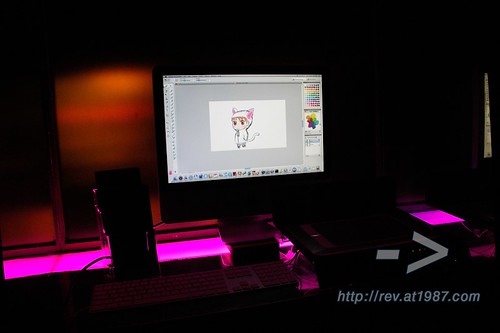
ผมได้ลองเล่น Bamboo Fun ประมาณ 10 นาที โดยวาดรูปแบบเขี่ย ๆ เอาใน Corel Painter Essentials 4 บน Mac OS X (ขออภัยหากรูปไม่สวย) พอสรุปได้คร่าว ๆ ดังนี้ครับ
- ตัว tablet บางมาก เขียนได้สบายมาก ปากการุ่นใหม่ก็เล็กลงจากรุ่นเก่าจับได้ถนัดมือ
- ผิวพื้นที่เขียนสากกว่าเดิม ทำให้การเขียนง่ายขึ้นใกล้เคียงการเขียนดินสอบนกระดาษ ส่วนยางลบบอกตามตรงแข็งเหมือนยางลบจริง ๆ เลย แต่ตรงนี้ผมว่ามีข้อเสียกับคนที่ใช้ tablet ทำอย่างอื่นนอกเหนือจากการเขียนเพราะมันไม่ลื่นเหมือนเก่านั้นเอง อันนี้แล้วแต่ลักษณะการใช้งานของแต่ล่ะคน
- ระบบ touch ดีมาก ลื่นไหล เนื่องจากพื้นที่ในการทำมือเยอะมาก เลยทำท่าได้สะดวก แต่บางท่า เช่น ท่า rotate ต้องฝึกหน่อยถึงจะได้ผลดี ผมค้นพบว่าถ้าเราทำ rotate ได้มุมที่ต้องการแล้ว ให้เอานิ้วที่เป็นจุดหมุนออกก่อน (หรือนิ้วโป้ง) แล้วมุมมันจะไม่เคลื่อน ผมลองเอามือซ้าย scroll มือขวาจับปากกา เหมือนตอนใช้ intuos 3 ก็ใช้งานถนัดดี
- แต่สำหรับคนที่เขียนหนังสือแล้วเอามือทับกระดาษด้วยอย่างผมจะพบปัญหา คือตัว tablet จะเข้าใจว่ามือที่วางอยู่บน tablet คือนิ้วสองนิ้ว แล้วมันจะทำการ rotate ตรงนี้ผมว่าน่ารำคาญ ถ้าใครจะวาดรูปจริงจัง เราสามารถปิด touch function ที่ไม่ใช้ใน driver ได้ อันนี้ผมยกนิ้วให้
- Bamboo ดีไซน์หน้าตาน่ารักมาก ผมอยากได้อ่ะ (อันนี้ล้อเล่นครับ ผมยังมี intuos 3 อยู่)
ทั้งหมดนี้ก็เป็นรายงานบรรยากาศงานและผลการลองใช้ Bamboo คร่าว ๆ ผมเสียดายที่มีโอกาสลองแป๊บเดียว ถ้าผมได้มาลองนานกว่านี้ คงจะได้ลองความสามารถของมันมากกว่านี้ เช่น Bamboo Mini และ Bamboo Dock และการนำไปใช้กับระบบ touch ที่อยู่บน Windows 7
สำหรับผู้ใช้กลุ่มอื่น เช่น กลุ่มมืออาชีพ ทาง Wacom บอกว่าถ้าตัวฟังก์ชั่น touch นี้ขายได้และได้รับการสนับสนุนพอก็อาจจะปล่อยสินค้ากลุ่มอื่นที่มี touch ออกมาให้ใช้กัน แต่ผมว่าตัว intuos น่ะอีกนาน เพราะรอบการอัพเดตมันอยู่ที่ประมาณ 4 ปี ถ้าถามว่าตัวไหนจะได้ใส่ touch เป็นตัวต่อไป ผมว่าน่าจะเป็น Cintiq 24″ ครับ
สุดท้ายนี้ ใครที่ลังแลอยู่ว่าจะเอา Bamboo ไปวาดรูป แล้วยังเลือกไม่ได้ว่าจะเอาตัวใหม่หรือตัวเก่า ผมแนะนำ Bamboo ตัวใหม่ครับ ใหม่กว่า สดกว่า ราคาถูกกว่าตัวเก่าหน่อยนึงครับ ส่วนใครที่อยากลองเทคโนโลยี touch แต่รับราคาของคอมพิวเตอร์ที่มี touch มาให้ไม่ไหว Bamboo ก็เป็นทางเลือกหนึ่งที่คุ้มค่าในการเพิ่มระบบ touch แก่คอมพิวเตอร์ของคุณครับ ถ้าผมมีโอกาสได้จับตัวเป็น ๆ อีกครั้ง จะเอามารีวิวแบบหนัก ๆ ให้อ่านกัน
More Info
http://www.wacom.co.th/bamboo/
รบกวนถามนิดนึงนะคับ
ยังสามารถเลื่อนเคอร์เซอร์ได้ด้วยปากกาโดยที่ัหัวปากกาไม่ต้องสัมผัส tablet อยู่รึเปล่าคับ
เวลาใช้ทัชกับปากกาพร้อมกัน จะมีเคอร์เซอร์ 2 อันแยกเป็นหัวปากกากับนิ้วมือหรือเปล่าคับ
ใช้นิ้วกดปุ่มต่างๆบน interface โปรแกรม ได้สะดวกกว่าเลือนปากกาไปคลิกรึเปล่าคับ
ขอบคุณครับ
ยังสามารถเลื่อนเคอร์เซอร์ได้ด้วยปากกาโดยที่ัหัวปากกาไม่ต้องสัมผัส tablet อยู่รึเปล่าคับ
– ได้ครับ
เวลาใช้ทัชกับปากกาพร้อมกัน จะมีเคอร์เซอร์ 2 อันแยกเป็นหัวปากกากับนิ้วมือหรือเปล่าคับ
– ตอนผมลองกับ Painter ถ้ามีปากกาอยู่ด้วยจะควบคุมเคอร์เซอร์ครับ ผมไม่ชัวร์ตรงนี้นะครับ แต่สังเกตเอาจากที่เวลาผมเขียน ๆ อยู่แล้วมัน rotate เองน่ะครับ
ใช้นิ้วกดปุ่มต่างๆบน interface โปรแกรม ได้สะดวกกว่าเลือนปากกาไปคลิกรึเปล่าคับ
– ผมว่าเอาปากกาไปเลือกสะดวกกว่าครับ อาจเป็นเพราะผมชินปากกามากกว่าครับ อันนี้คงแล้วแต่คนครับ
รบกวนขอคำแนะนำสักหน่อยนะครับ
คือผมกำลังคัดสินใจจะซื้อ tablet มาใช้ในการทำ texture ในงาน 3D
อยากขอคำแนะนำว่าระหว่าง Intuos4 M กับ Bamboo Fun ตัวใหม่
ควรจะเลือกตัวไหนดีครับ คือผมไม่เคยใช้ tablet เลยไม่ว่าจะเป็นยี่ห้อไหน
ขอบคุณครับ
ทำงาน 3D ผมคิดว่า Bamboo Fun น่าจะเพียงพอต่อความต้องการนะครับ เพราะตัวปากกาใหม่ก็เทียบเท่า Intuos 3 แล้ว แต่ถ้าต้องการรายละเอียดตอนเพนท์ texture (ผมเข้าใจถูกไหมเอ่ย) มาก ๆ และต้องการปากกาที่จับมุมเอียงของตัวปากกาได้ Intuos 4 น่าจะเป็นทางเลือกที่ดีกว่า ยังไงถ้ามีโอกาสได้ลองทั้งสองตัวก็น่าไปลองดูครับ แต่ความเห็นผมจากที่ใช้มา Bamboo Fun ใหม่ = Intuos 3 ครับ เพียงแต่จับมุมเอียงของปากกาไม่ได้แค่นั้นครับ
และผมขอเพิ่มเติมความแตกต่างเรื่องของไดร์เวอร์ Bamboo กับ Intuos ไว้ให้ด้วยล่ะกันครับ เผื่อมีฟังก์ชั่นบางตัวที่คุณต้องใช้แต่ Bamboo ไม่มี คุณคงต้องใช้ Intuos ล่ะครับ
สำหรับสิ่งที่ไดร์เวอร์ Intuos มีมากกว่า Bamboo คือ
1. เราสามารถ setup ตัวปุ่มและปากกาสำหรับแต่ล่ะโปรแกรมได้
2. Intuos รองรับปากกามากกว่าหนึ่งอัน และแน่นอนเราก็ตั้งค่าของปากกาแต่ล่ะตัวได้อีก
3. (ข้อนี้ผมไม่ชัวร์)
เราสามารถเลือกได้ว่าจะให้ tablet ทำงานที่จอมอนิเตอร์จอไหน อย่างของผมที่บ้าน tablet จะควบคุมได้แค่จอหลัก ถ้าผมจะลากเคอร์เซอร์ไปอีกจอ ผมจะไปหยิบเมาส์มาใช้แทน อันนี้เอาไว้ในกรณีที่ใช้สองจอต่อกันแล้วพื้นที่การเขียนจะหดลงถ้าตั้งรักษา สัดส่วนไว้ข้อแก้ไขนะครับตัว Bamboo สามารถล็อคพื้นที่การใช้งานกับมอนิเตอร์ที่ต้องการใช้ได้เหมือน Intuos ครับ
4.สำหรับ Intuos ที่มีขนาด 9*12 เป็นต้นไป (ถ้านับไซส์ปัจจุบันก็คือ L) จะสามารถทำ QuickPoint ได้ คือเราสามารถตัดแบ่งพื้นที่มุมซ้ายหรือขวาล่างเพื่อใช้เป็นพื้นที่สำหรับไว้ เคลื่อนเคอร์เซอร์อย่างรวดเร็วได้ ซึ่งเป็นจุดอ่อนสำหรับคนใช้ tablet ขนาดใหญ่ แต่จอพอดีหรือจอเล็กกว่าหรือต้องการลากเคอร์เซอร์เร็วๆ
จากคำตอบข้อ3 ผมคงเลือกเป็น Intuos4 M แล้วหละครับ เพราะผมใช้2จอทำงาน
ถ้าต้องแบ่งครึ่ง tablet ทำงาน คงลำบากน่าดู ถ้าไม่ได้ข้อมูลเรื่องไดร์เวอร์
จากเจ้าของบล็อก ผมคงเลือก Bamboo Fun ไปแล้ว
ต้องขอบคุณเจ้าของบล็อกมากๆ ที่สละเวลามาตอบคำาถามให้ด้วยนะครับ
ขอบคุณครับ
ข้อแก้ไขนะครับ
ตัว Bamboo สามารถล็อคพื้นที่การใช้งานกับมอนิเตอร์ที่ต้องการใช้ได้เหมือน Intuos ครับ
Pingback: คุยกันก่อน ฉบับที่ 4 at RE.V –>
อยากทราบว่า bamboo ตัวที่ออกใหม่หน่ะค่ะ สาย usb สามารถถอดเก็บได้เหมือน bamboo ตัวเก่าหรือเปล่าค่ะ หรือว่าเป็นสายที่ติดกับเครื่องเลยคะ กลัวว่าถ้าติดกับเครื่องจะมีปัญหาสาย usb หักในเวลาพกไปไหนมาไหนหน่ะค่ะ
@unyong
ผมไปดูในคู่มือ น่าจะถอดไม่ได้นะครับ แต่จากที่ผมเคยใช้ Intuos 3 ซึ่งตัวสายถอดไม่ได้เหมือนกัน สายจัดว่าทนมากครับ พยายามตอนเก็บอย่าไปงอสายตรงข้อต่อมันล่ะกันครับ
Pingback: 2009 October Summary at Silhouette Garden
Pingback: 2009 October Summary at Silhouette Garden
ต้องการใช้วาดภาพการ์ตุน ทำภาพ animation พื้น ๆ ใช้รุ่นไหนดีครับ ที่ดู ไว้น่าจะใช้รุ่น
Bamboo Pen “a mark of personality” ดีไหมครับ ตอนนี้ราคาเท่าไหร่ครับ
@ครูรุณย์
รุ่น Pen ก็ดีเลยครับ ถ้าจะใช้แค่ปากกาอย่างเดียว ตอนนี้ตัว Pen น่าจะอยู่ที่ประมาณ 3400 บาทครับ
ตอนนี้รุ่น Pen มีของหรือเปล่าครับ ได้ข่าวขาดตลาด พอจะแนะนำแหล่งที่มีของได้ไหมครับ
ขอบคุณครับ
@ครูรุณย์
เรื่องของนี้ผมไม่ได้ตามเลยครับ ผมไม่แน่ใจว่า Wacom Thai ยังขายออนไลน์หรือเปล่า ถ้าขายอยู่ลองสั่งทางออนไลน์ครับ ไม่งั้นลองไปหาตามร้าน iStudio ที่ขายแมคดูครับ น่าจะมีของเข้ามาเรื่อย ๆ ครับ
ผมได้ซื้อรุ่น pen มาแล้ว หาคู่มือภาษาไทยไม่ไ้ด้เลยครับ ตอนนี้ใช้ลองผิดลองถูกอยู่ครับ ถ้า่ท่านพอมีคำอธิบายหรือคู่มือแนะนำการใช้งานภาษาไทย โปรดชี้แนะด้วยครับ และอยากทราบว่าถ้าต้องการใช้ปากกาวาดรูปต่าง ๆ ควรใช้โปรแกรมไหนดีครับ
ขอบคุณครับ
@ครูรุณย์
การใช้งานนั้นไม่ยากมากน่ะครับ ในหน้าสำหรับตั้งค่าของตัวปากกานั้นจะไว้สำหรับตั้งค่าพวกความฝืดและความไวของปากกา ตั้งค่าพื้นที่ของตัวกระดานครับ ตรงส่วนของปากกาอาจจะไม่ปรับอะไรเลยก็ได้ครับ เอาแบบที่ได้มามาเลยก็ได้ ส่วนพื้นที่กระดานถ้าจอที่ใช้เป็นแบบอัตราส่วน 16:10 อยู่แล้วก้ไม่ต้องทำอะไรครับ สัดส่วนเวลาวาดไม่น่าจะเพี้ยนครับ
ส่วนเรื่องโปรแกรมอาจจะลองกับ Photoshop หรือ Painter ดูก่อนก็ได้ครับ แต่ผมแนะนำ Painter เพราะมันจะตั้งค่าให้เข้ากับตัว tablet เรียบร้อยแล้วครับ
ตอนนี้ซื้อแล้ว แต่ว่าหาคู่มือแนะนำการใช้ที่เป็นภาษาไทยยากเหลือเกิน ถ้ามีกรุณาชี้แนะด้วยครับ
ซื้อรุ่น bamboo pen มาครับ
ขอโทดค่ะ คัยพอจะรู้มั้ยคะว่าwacom bamboo fun pen and touch cth461/wo สีขาวส้ม ที่ญี่ปุ่น
-ลงโปรแกรมภาษาอังกฤษได้มั้ยคะ หรือเปนรุ่นที่ผลิตใช้เฉพาะโปรแกรมภาษาญี่ปุ่น
-ใช้กับคอมที่ไทยได้มั้ยเอ่ย คือไปอ่านตรงrequirement เค้าบอกว่าใช้กับwindow 7/xp/vista the japanese version มีวงเล็บว่าincluding64 bit ปกติคอมที่บ้านเปนxp home กี่bit ก้อไม่ทราบด้วยค่ะ
– เปนรุ่นใหม่กว่าตัวที่โชว์ในไทยรึป่าวคะ หรือรุ่นเก่า>~<
รบกวนผู้รู้ช่วยตอบนะคะ ขอบคุณมากค่ะ^^"
– ไดร์เวอร์สามารถเอาเวอร์ชั่นภาษาอังกฤษลงแทนได้ครับ แต่ตัวซอฟต์แวร์ที่แถมมาถ้ามันเปลี่ยนภาษาไม่ได้ ก็ใช้เป็นภาษาอังกฤษไม่ได้ ต้องเป็นภาษาญี่ปุ่นอย่างเดียว
– ใช้งานปกติก็น่าจะเป็น 32 บิตครับ แต่ถ้าใช้ 64 บิตก็มีไดร์เวอร์ให้ครับ
– น่าจะเป็นรหัสโมเดลย่อยที่ขายที่นั้นครับ เพราะบ้านเราไม่มีรุ่นขนาด s ที่เป็นแถมโปรแกรมแบบ Fun ครับ
รองรับ หรือ support โปรแกรมด้าน CAD(computer aid design)3D บ้างมั้ยครับ เช่น solidwork, inventor,unigraphics ฯ
ขอบพระคุณล่วงหน้าครับ
ได้ครับ แต่พวกฟังก์ชั่นพิเศษจะต้องดูเป็นโปรแกรมไปครับว่ารองรับหรือเปล่า
กำลังมองหาตัวที่ทำงานวาดภาพ + เพ้นท์อยู่ครับ
เท่าที่ดูข้อมูลก็สนใจตัว bamboo fun
ผมทำงานกับ adobe illustrtor เป็นหลัก ไม่ทราบว่ารองรับไหมครับ
รองรับครับ